
نحوه استفاده از qr ( اسکن بارکد) در دستگاه اندروید
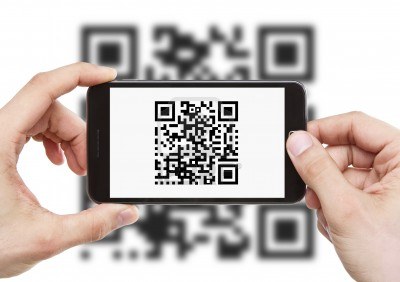
چگونه یک کد QR را در تلفن یا تبلت اندرویدی خود اسکن کنیم
در سال های گذشته، اسکن کدهای QR محبوبیت زیادی پیدا کرده اند. شما می توانید آنها را در ویترین رستوران ها، در ایستگاه های اتوبوس، در فروشگاه ها و حتی در کتاب ها پیدا کنید. آنها یک راه مفید برای هدایت سریع افراد به وب سایت های خاص هستند.
و با استانداردتر شدن کدهای QR، دستگاه های بیشتری برای اسکن آنها طراحی می شوند. که شامل گوشی های هوشمند نیز می شود.
میتوانید کدهای QR را روی هر دستگاه اندرویدی که دوربین دارد، چه گوشی هوشمند یا تبلت، اسکن کنید. و هنگامی که کد را اسکن کردید، می توانید URL آن (وب سایتی که به آن اشاره می کند) را آزادانه باز کرده یا به اشتراک بگذارید.
چگونه یک کد QR را در اندروید خود اسکن کنیم؟
میتوانید از برنامه اصلی دوربین برای اسکن کدهای QR که در اکثر دستگاههای اندرویدی وجود دارد استفاده کنید.
- برنامه دوربین دستگاه اندرویدی خود را باز کنید.
- دوربین خود را حرکت دهید تا کد QR در کادر قرار گیرد. اگر کد به راحتی قابل اسکن باشد، نشانی اینترنتی کد را در پایین قاب خواهید دید. روی آن ضربه بزنید تا آن سایت باز شود.
یک کد QR در دستگاه اندرویدی اسکن می شود. URL که کد به آن منتهی می شود برجسته می شود.
به دوربین خود فضای کافی برای دیدن کل کد QR بدهید.
اگر دوربین شما آن را تشخیص نمی دهد، سعی کنید دوربین خود را ببندید و دوباره باز کنید یا کد QR را جابه جا کنید تا کل صفحه را اشغال نکند.
اگر باز هم کار نکرد، باید از Google Lens استفاده کنید، برنامه ای که به شما امکان می دهد با دوربین خود در وب جستجو کنید. لنز همچنین گزینه های بیشتری برای استفاده از کد QR که اسکن کرده اید در اختیار شما قرار می دهد.
برخی از گوشیهای اندرویدی مانند پیکسل 5 دارای لنز در اپلیکیشن دوربین هستند. فقط روی Modes در پایین صفحه، سپس Lens ضربه بزنید و دوباره امتحان کنید. در غیر این صورت آن را از پلی استور دانلود کنید.
منوی برنامه دوربین Android که به شما امکان می دهد لنز Google را فعال کنید.
برخی از اندرویدها دارای لنز گوگل هستند.
- لنز را باز کنید و دوربین خود را حرکت دهید تا کد QR در کادر باشد.
- URL کد QR روی آن ظاهر می شود. روی URL ضربه بزنید تا فوراً باز شود، یا روی ذره بین در پایین صفحه ضربه بزنید تا گزینه های بیشتری پیدا شود.